|
| Форум » Флудилка » Общение » Создание точки доступа wi-fi (Создание точки доступа wi-fi на своем компьютере) |
| Создание точки доступа wi-fi |
off-line Добавлено: 2013-Фев-08 - 23:59 | Сообщение #1
Доброго времени суток уважаемые пользователи сайта, в этой статье речь пойдет о том как создать точку доступа на своем компьютере.
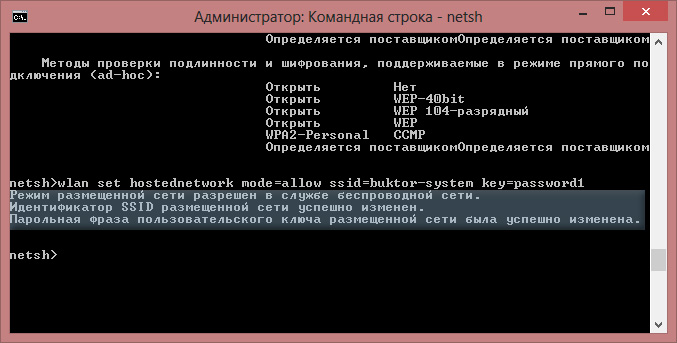
Внимание!!! Все действия проводятся в ОС Windows 8! Для чего это нужно? Это нужно для: 1. например вы хотите сыграть со своим другом в counter-strike но у вас нету сетевого провода (есть только два ноутбука со встроенными wi-fi адаптерами) 2. Для того чтобы войти в интернет с другого компьютера или же раздать интернет! И так начнем создавать свою виртуальную вай-фай машину: 1. Нажмите на кнопку меню "Пуск" (windows 7 или старее) или нажмите на левый нижний угол (Windows 8), в поиске введите cmd, нажмите по значку правой кнопкой мыши и нажмите на пункт контекстного меню "Запуск от имени Администратора". 2. Когда командная строка открыта, вводим Код netsh Код wlan show drivers Находим строку "Поддержка размещенной сети: да" если значение строки "да" значит вы можете создать точку доступа если же "Нет" то увы вы не сможете ее создать! 3. Вводим следующее Код wlan set hostednetwork mode=allow ssid=[Имя вашей сети без скобок] key=[Пароль вашей сети без скобок] после того как вы нажали "Enter" должно вывестись то что показано на картинке. 4. Дальше вводим следующее wlan start hostednetwork должно вывести "Размещенная сеть запущена" это означает что мы успешно запустили точку доступа, для того чтобы остановить, вводим wlan stop hostednetwork. 5. Включаем доступ к интернету, подключенных к вам устройств, идем в панель управления->Сеть и интернет->Центр управления сетями и общим доступом, в левом боку части окна находим и нажимаем по ссылке изменение параметров адаптера, в открывшемся окне находим ваше подключение к интернету и переходим в его свойства, идем во вкладку "Доступ" ставим галочку в "Разрешать другим пользователям использовать подключение к интернету данного компьютера" и в выпадающем списке выбираем нашу точку доступа. ![]() 6. Осталось прописать IP нашего адаптера: в том же окне "изменение параметров адаптера" находим нашу точку и идем в его свойства в отмеченных компонентах находим протокол интернета версии 4, кликаем по ему два раза и делаем все как показано на скриншоте (IP адрес можно вводить любой кроме локальных таких как 127.0.0.1) Ну вот, в этой статье вы узнали как создать точку доступа wi-fi в ОС Windows 7,8! Для удобства, я добавил bat файлы запуска и остановки виртуальной машины! Прикрепления:
0341101.jpg
(85.4 Kb)
·
6382532.jpg
(91.5 Kb)
·
5985383.jpg
(86.2 Kb)
·
8160117.jpg
(60.3 Kb)
·
0010093.jpg
(90.3 Kb)
·
5267628.jpg
(85.4 Kb)
Работаем не покладая рук и ног :) Сообщение отредактировал buktor - Суббота, 2013-Фев-09, 12:21
|
off-line Добавлено: 2013-Фев-09 - 00:20 | Сообщение #2
Темы не дублируй!
Жизнь романтика.... |
off-line Добавлено: 2013-Фев-09 - 00:40 | Сообщение #3
fen1ks, извеняюсь случайно выйшло, проблеммы с инетом были
Работаем не покладая рук и ног :) |
off-line Добавлено: 2013-Фев-09 - 09:02 | Сообщение #4
Полюбому + в репу! Молодчина)
Ы |
off-line Добавлено: 2013-Фев-09 - 11:30 | Сообщение #5
крутяк!! хорошо обьяснил...Жаль( нету у меня вай фая...так бы рубанул с корешом
|
off-line Добавлено: 2013-Май-25 - 00:19 | Сообщение #6
Цитата (winkila) нету у меня вай фая А зачем вай-фай, нужен просто ноутбук с ви-фи адаптером(сейчас почти все ноуты имеют его), просто для того чтобы рубануть с корешом нужен второй ноут, пусть твой кореш приносит!) Да и кстати "Предпочетаемый DNS сервер" тоже надо прописывать, просто вводите любые цифры! Или же просто что бы не морочить себе голову выбираете "получать адрес DNS автоматически" и "IP адрес автоматически"! Работаем не покладая рук и ног :) Сообщение отредактировал buktor - Суббота, 2013-Май-25, 00:24
|
off-line Добавлено: 2013-Май-26 - 10:17 | Сообщение #7
buktor, а сколько вай фай адаптер будет стоять на комп??? можешь кинуть ссылку на него
|
off-line Добавлено: 2013-Май-27 - 00:26 | Сообщение #8
winkila, точно не знаю то ли это, вот ссылка
http://rozetka.com.ua/ru/products/procategory/440/index.html?utm_source=yandex&utm_medium=cpc&utm_campaign=yad-cat-selling Если ты имеешь ноутбук то адаптер там встроен! Работаем не покладая рук и ног :) Сообщение отредактировал buktor - Понедельник, 2013-Май-27, 00:26
|
off-line Добавлено: 2013-Май-27 - 17:44 | Сообщение #9
хочу другу помочь с выбором) он без инета сидит( говорит щас у него "Комп - как Машина без бензина" =xD
|
off-line Добавлено: 2013-Май-27 - 17:45 | Сообщение #10
спасибо огромное )) ОНО САМОЕ)
|
| |||
| |||